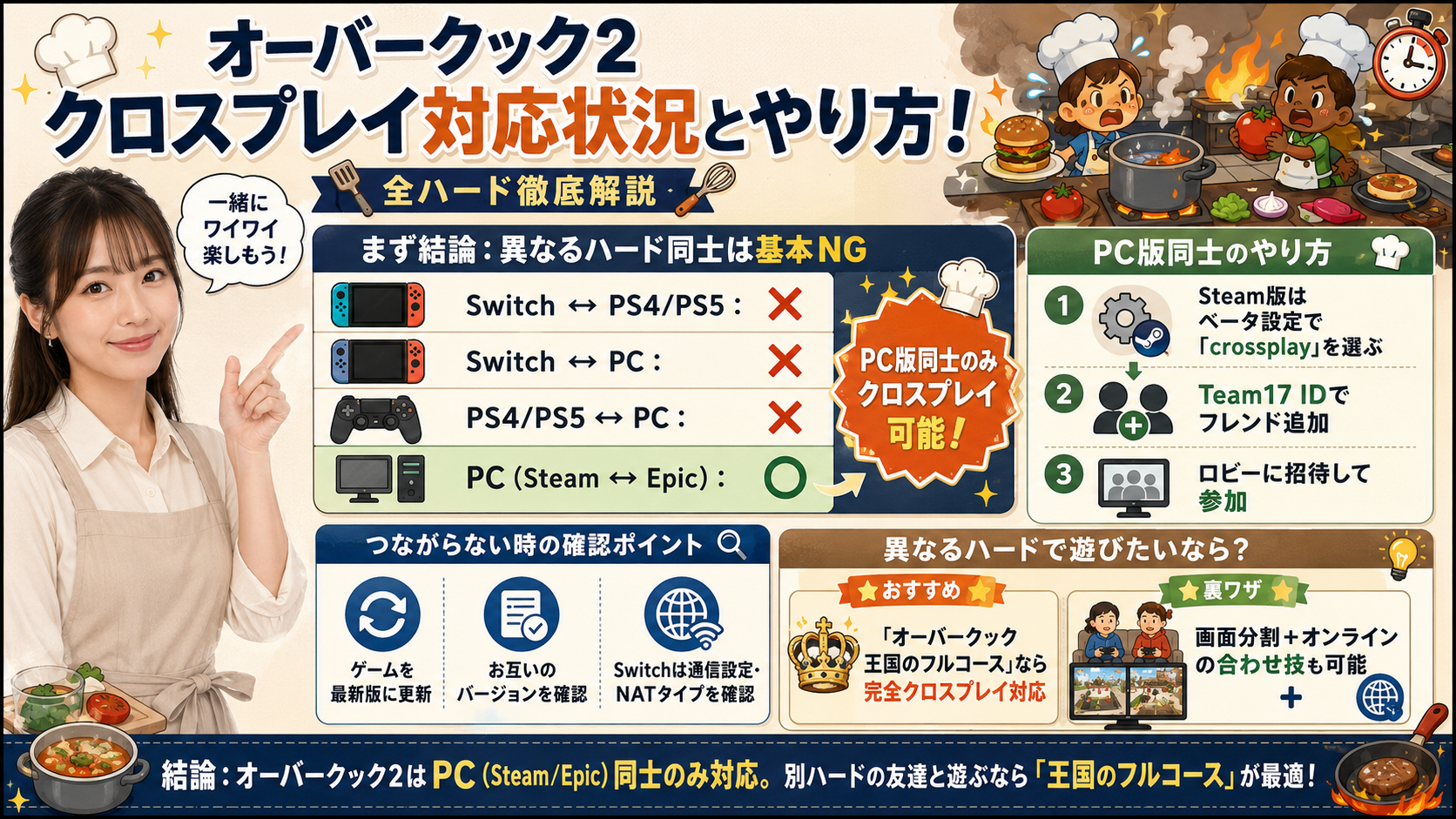
「オーバークックを友達と遊びたいけど、自分はSwitch、友達はPS4。これって一緒に遊べるの?」——この記事にたどり着いた方が知りたいのは、まずこの一点だと思います。
結論を先にお伝えすると、『オーバークック2』は違うゲーム機同士のクロスプレイに対応していません。SwitchとPS4、SwitchとPC、PSとXbox——どの組み合わせでも一緒にオンラインプレイはできない仕様です。
ただし、全員が『オーバークック 王国のフルコース』を持っていれば、Switch・PS4・PS5・Xbox・Steamのすべてを越えて一緒に遊べます。これが現時点で唯一の「違うハードの友達と遊ぶ方法」です。
この記事では、シリーズ3作品×全ハードの対応状況を一覧表にまとめたうえで、PC版だけに用意された例外ルール、繋がらないときの対処法、そして2025年11月に登場した『Nintendo Switch 2 Edition』の新しい遊び方まで、順を追って解説します。
オーバークック クロスプレイ対応表【全シリーズ・全ハード】
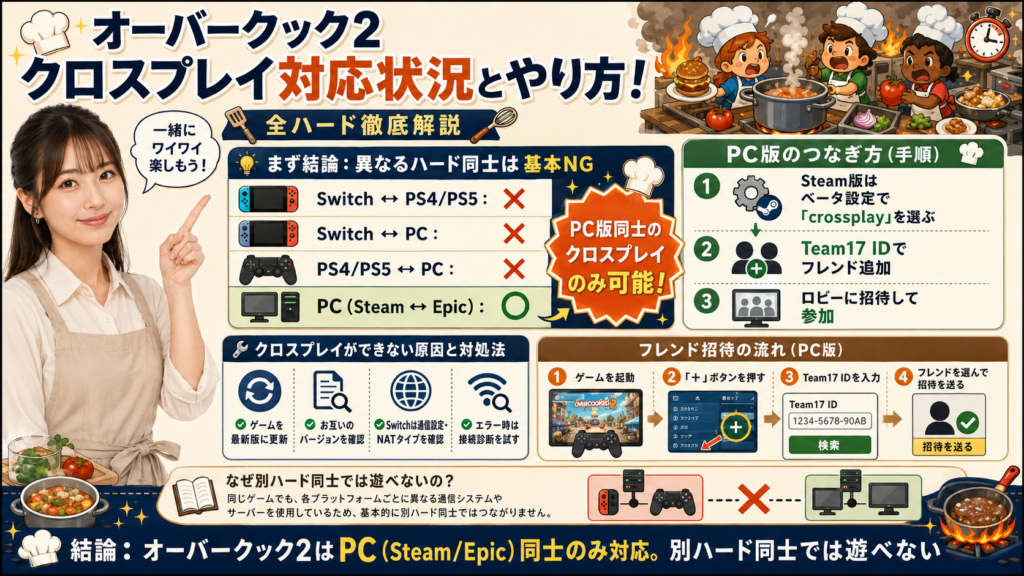
まずは、ご自身とお友達のゲーム機の組み合わせを表で確認してください。〇は一緒に遊べる、✕は遊べない組み合わせです。
| ハードの組み合わせ | オーバークック2 | 王国のフルコース |
|---|---|---|
| Switch ⇔ PS4/PS5 | ✕ | 〇 |
| Switch ⇔ Xbox | ✕ | 〇 |
| Switch ⇔ PC(Steam等) | ✕ | 〇 |
| PS ⇔ Xbox | ✕ | 〇 |
| PS ⇔ PC | ✕ | 〇 |
| Xbox ⇔ PC | ✕ | 〇 |
| PC同士(Steam ⇔ Epic) | △ 設定が必要 | 〇 |
| PS4 ⇔ PS5 | 〇 | 〇 |
| Xbox One ⇔ Xbox Series X|S | 〇 | 〇 |
ここで最も注意したいのが、「王国のフルコース」の〇は、遊ぶ人全員がその『王国のフルコース』を持っている場合に限られるという点です。あなたが『王国のフルコース』を買っても、友達が持っているのが『オーバークック2』のままでは合流できません。
この点は任天堂の商品ページにもはっきりと注意書きが掲載されており、「本タイトルは他シリーズとの互換性はありません。」と明記されています。
オーバークック2がSwitch・PS4・PCで繋がらない理由
『オーバークック2』は2018年8月に発売されたタイトルで、当時はまだ異なるメーカーのゲーム機同士をインターネットで直接つなぐ仕組みが、業界全体で一般的ではありませんでした。
そのため開発元は、ゲーム機ごとに別々のオンライン通信システムを用意する形をとっています。つまり同じ『オーバークック2』というソフト名でも、Switch版のプレイヤーが集まる部屋とPS4版のプレイヤーが集まる部屋は、最初から完全に分かれているわけですね。
よくあるのが、「週末にオンラインで料理をしよう!」と集まったのに、一人はSwitch版、もう一人はPS4版、もう一人はパソコン版で、結局ゲーム内で合流できなかったというケースです。ソフト名が同じでも、遊ぶ機械が違うと基本的には一緒に遊べない仕組みなので注意しましょう。
PC版同士(SteamとEpic)だけは例外的に遊べる
唯一の例外が、パソコン(PC)版同士の組み合わせです。購入したストアが違っていても、『オーバークック2』のPC版なら一緒に遊べる道が用意されています。
PC版には「Steam(スチーム)」と「Epic Games Store(エピックゲームズ)」という2つの大きなストアが存在しますが、開発元のTeam17が独自のフレンド招待システムを実装したことで、ストアの垣根を越えた合流ができるようになりました。
Steam版で設定する場合の手順は次のとおりです。
- Steamライブラリで『Overcooked! 2』を右クリックし、「プロパティ」を開く
- 「ベータ」タブを選び、クロスプレイ用のブランチを選択する
- ダウンロードが終わったらゲームを起動し、Team17のフレンド機能で相手を招待する
この設定はTeam17側のアップデート状況によって内容が変わることがあります。ベータ設定の項目が見当たらない場合や、うまく繋がらない場合は、公式サポートページで最新の手順を確認するのが確実です。
PS4とPS5、Xbox One とSeries X|S は一緒に遊べる
「違うゲーム機だから無理かも」と諦めがちですが、同じメーカーの新旧ハード同士なら問題なく合流できます。
『オーバークック2』にはPS5・Xbox Series X|S専用版が用意されておらず、これらの機種では下位互換機能でPS4版・Xbox One版をそのまま遊ぶ形になります。遊んでいるソフトが同じである以上、オンラインの部屋も共通というわけですね。
「自分はPS5、友達はPS4」という組み合わせであれば、何も気にせず招待して大丈夫です。
初代オーバークックはそもそもオンライン非対応
意外と見落とされがちなのが、シリーズ1作目の『Overcooked® – オーバークック スペシャルエディション』です。
このタイトルはクロスプレイ以前に、オンラインプレイそのものに対応していません。任天堂の商品ページにも「本タイトルはオンラインプレイ不可のタイトルになります。」と明記されており、遊べるのは1台の本体に集まってのローカルプレイのみです。
1作目のステージをオンラインで遊びたい場合は、後述する『王国のフルコース』を選ぶ必要があります。
クロスプレイができない・繋がらないときの対処法
対応している組み合わせのはずなのに繋がらない、というトラブルもよく起こります。まず疑うべきは、お互いのゲームのバージョン違いです。
オンラインの協力プレイでは、全員が同じ最新データを適用していないとエラーで接続が遮断されます。久しぶりに起動した端末は自動アップデートが済んでいないことがあり、これが合流できない原因になりやすい部分です。一度ゲームを終了し、更新データを確認して最新版を入れ直せば解決するケースがほとんどです。
Switchで「エラーコード」が表示されて友達の部屋に入れない場合は、ご家庭のインターネット接続診断を行い、通信設定(NATタイプなど)を確認してみてください。任天堂公式サポートが案内する手順に沿って、ルーターや本体の通信状態を診断するのが最短ルートです。
なお、オンラインで遊ぶにはソフトのほかに「Nintendo Switch Online」「PlayStation Plus」といった各ハードの有料サービスへの加入も必要です。ここを見落としていて繋がらない、というケースも少なくありません。
🎮 『オーバークック 王国のフルコース』の価格・在庫をチェック
対応表のとおり、機種をまたいで一緒に遊べるのはこの1本。全員が同じ作品を持っている必要があります。
※価格・在庫は各ショップの商品ページでご確認ください。本記事のリンクにはアフィリエイト広告が含まれます。
違うハードの友達とオーバークックを遊ぶ方法
「せっかく買ったのに、友達とゲーム機が違っていて遊べない…」という状況を打破する、3つの現実的な選択肢を紹介します。
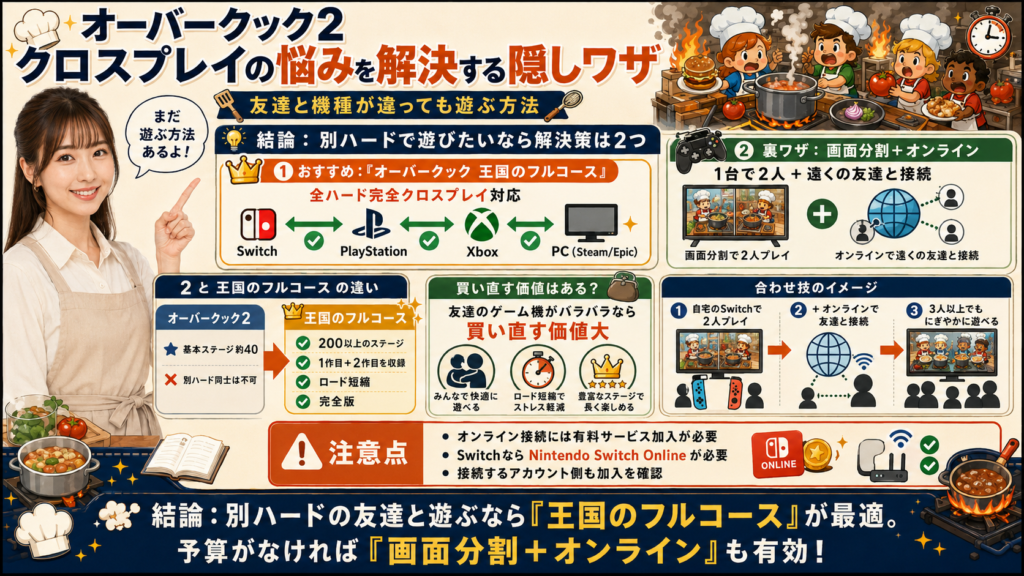
全員で『王国のフルコース』を買うのが唯一の正解
SwitchとPS4のように異なるゲーム機同士で一緒に遊びたいなら、答えはひとつ。シリーズの完全版である『Overcooked!® – オーバークック 王国のフルコース』を、遊ぶ全員がそろえることです。
この作品は最初から全ハード間のクロスプレイに対応しており、Switch・PS4・PS5・Xbox One・Xbox Series X|S・Steamのプレイヤーが同じキッチンに集まれます。ゲーム内の設定からクロスプレイをオフにすることもできるので、同じハードの人とだけ遊びたい場合にも困りません。
『オーバークック 王国のフルコース』は、上の対応表のとおり全機種間のクロスプレイに対応しています。PS5とSwitchのように手元の機種が違っても同じロビーに入れるため、機種違いを理由に諦める必要はありません。
繰り返しになりますが、「自分だけ王国のフルコースを買う」では意味がありません。友達を誘うときは、必ず「買うのは『王国のフルコース』だよ」と伝えてください。ここを間違えて『オーバークック2』を買ってしまう人が本当に多いポイントです。
『2』と『王国のフルコース』の違いと選び方
すでに『オーバークック2』を持っている方にとって、わざわざ買い直す価値があるのかは気になるところでしょう。
結論から言えば、異なるゲーム機の友達と遊ぶ機会が多いのであれば、買い直す価値は十二分にあります。『王国のフルコース』は単なるリマスターではなく、1作目と2作目の本編に加えて、これまで発売されたすべての追加コンテンツを収録した完全版だからです。登場するシェフは80人、アーケードモードには29種類のステージが用意されています。
加えて、オンライン非対応だった1作目のステージをオンラインで遊べるのは、この『王国のフルコース』だけという点も見逃せません。初心者向けの「アシストモード」が追加され、タイマーやスコアをやさしめに調整できるのもうれしい改善点ですね。
逆に、一緒に遊ぶ友達が全員同じハードなら、無理に買い直す必要はありません。『オーバークック2』はセール時にかなり安くなるので、そのまま遊び続けるのが賢い選択です。判断基準は「友達のゲーム機がバラバラかどうか」の一点だと考えてください。
画面分割とオンラインの合わせ技で人数を増やす
ソフトを買い直す予算がない場合でも、もう一つ試す価値のある方法があります。それは、1台のゲーム機で2人が画面分割で遊びつつ、さらにオンラインで遠くの友達と接続する「合わせ技」です。
この方法なら、友達全員が別々にソフトを買わなくても、手持ちのコントローラーだけで賑やかな協力プレイが実現します。
実際、我が家でもこの合わせ技を使い、自宅のSwitchで私と弟が画面を半分ずつ使って操作し、さらにオンラインで別の県に住む友人のSwitchと繋いでみました。結果として、何の問題もなく3人での大騒ぎマルチプレイを楽しむことに成功しています。
ただし、この方法でも「違うハードの友達と繋ぐ」ことはできません。あくまで同じハードの友達との間で、参加人数を増やすための裏ワザだと理解しておいてください。
Switch 2 Editionの「おすそわけ通信」ならソフト1本で遊べる
2025年11月6日、Nintendo Switch 2向けに『Overcooked® 2 – オーバークック2 Nintendo Switch 2 Edition』が配信されました。Switch版を持っている方は、1,000円(税込)のアップグレードパスでも移行できます。
このバージョンで注目したいのが「おすそわけ通信」への対応です。任天堂の商品ページでは、Switch 2 Editionを「持っていない人ともいっしょに遊べる」機能として案内されています。つまりSwitch 2を持つ友人同士であれば、全員がソフトを買わなくても集まって遊べるわけですね。
ほかにも4K/60FPS対応、USBカメラ(別売)を繋いでプレイヤーの顔が画面に出る「カメラプレイ機能」、限定シェフ「プラチナカモノハシ」の追加といった強化が入っています。
ただし注意点として、Switch 2 Edition が登場したからといって、SwitchとPS4/PCの間でクロスプレイができるようになったわけではありません。ハードの壁を越えたい場合は、やはり『王国のフルコース』を選ぶ必要があります。
🎮 『オーバークック2/王国のフルコース』の価格・在庫をチェック
違うハードの友達と遊ぶなら「王国のフルコース」(1+2+全DLC同梱)を全員でそろえるのが正解です。

※価格・在庫は各ショップの商品ページでご確認ください。本記事のリンクにはアフィリエイト広告が含まれます。
オーバークックのクロスプレイに関するよくある質問
オーバークック2はSwitchとPCで一緒に遊べますか?
遊べません。『オーバークック2』はSwitch版とPC(Steam/Epic)版の間でクロスプレイに対応していないため、どちらかの環境に合わせる必要があります。どうしても両方の環境で遊びたい場合は、全員で『王国のフルコース』をそろえてください。
王国のフルコースとオーバークック2で一緒に遊べますか?
遊べません。『王国のフルコース』のオンラインプレイは、同じ『王国のフルコース』を持っている人同士に限られます。任天堂の商品ページでも「本タイトルは他シリーズとの互換性はありません。」と案内されている部分です。
オーバークックはPS5とPCでクロスプレイできますか?
『王国のフルコース』であれば可能です。『オーバークック2』の場合は、PS5で遊んでいるのは下位互換のPS4版になるため、PCのプレイヤーとは合流できません。
クロスプレイをオフにすることはできますか?
『王国のフルコース』ならゲーム内の設定からクロスプラットフォームプレイをオフに切り替えられます。同じハードの人とだけマッチングしたい場合に活用してください。
オンラインで遊ぶのに有料サービスは必要ですか?
必要です。Switchなら「Nintendo Switch Online」、PlayStationなら「PlayStation Plus」など、各ハードのオンラインサービスへの加入が前提になります。画面分割でおすそ分けプレイをする場合でも、インターネットに繋ぐアカウント側は加入が必要です。
オーバークック クロスプレイのまとめ
- オーバークック2:Switch・PS・Xbox・PCの間でのクロスプレイは不可。例外はPC版同士(SteamとEpic)で、Steam側でクロスプレイ用のベータ設定を行えば合流できます。
- 王国のフルコース:Switch・PS4・PS5・Xbox・Steamの全ハード間でクロスプレイ対応。ただし遊ぶ全員が『王国のフルコース』を持っている必要があります。
- 初代オーバークック:オンラインプレイ自体に非対応。1作目のステージをオンラインで遊ぶには『王国のフルコース』が必要です。
- 同メーカーの新旧ハード:PS4⇔PS5、Xbox One⇔Xbox Series X|S は問題なく一緒に遊べます。
- 2025年11月の新情報:『オーバークック2 Nintendo Switch 2 Edition』が配信開始。「おすそわけ通信」でソフト未所持の友達とも遊べますが、ハードの壁を越えるクロスプレイには対応していません。
違うゲーム機を持つ友達と一緒に遊びたいなら、答えはシンプルに「全員で『王国のフルコース』をそろえる」の一択です。ソフトを買う前にこの記事の対応表をもう一度確認して、遠回りせずに同じキッチンへ集まってください。

コメント
コメント一覧 (2件)
[…] […]
[…] 関連記事として、ナイトレインDLC『The Forsaken Hollows』の内容と評価、他タイトルのクロスプレイ事情はクロスプレイ可能なおすすめゲーム一覧やオーバークックのクロスプレイ対応表もあわせてどうぞ。 […]